まず自分が使うストアのインストール画面で必要量と保存先を確認します。ダウンロード量、インストール後の容量、更新作業で使う空き領域は同じとは限りません。空き容量不足だけでPC全体を買い替える必要はありません。
- 公式発表の無料期間は10月8〜12日
- 正確な終了時刻は利用ストアで確認
- 保存先のドライブを確認
- セーブデータを確かめてから整理
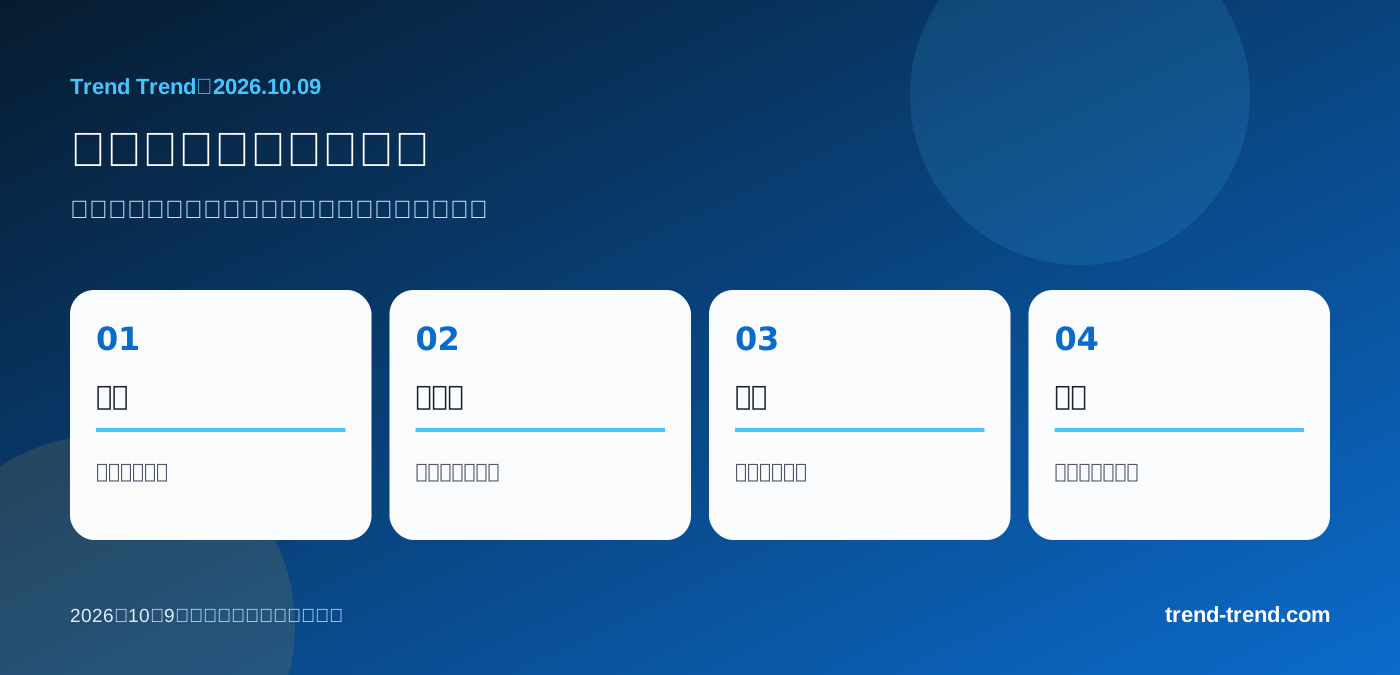
無料期間と新アップデートの関係
Embarkは10月8日にFrozen Trailの配信と無料プレイ期間を案内しました。この記事ではゲーム内容の評価ではなく、初めてPC版を試す人の導入準備を扱います。日付は公式案内の表記であり、日本時間で何時まで利用できるかはストアの表示を確認してください。無料で試せることと、終了後も無期限に遊べることは別です。追加DLCの購入も必須とは読み替えません。
空き容量の数字は保存先をそろえて読む
Cドライブがいっぱいでも、別のドライブに空きがある場合があります。Steam公式は設定のストレージから保存先を確認・追加する方法を案内しています。インストール画面が求める容量を基準にし、エラー表示も保存します。本記事では最新パッチの実測容量を取得していないため、何GB空ければ必ず入るという数字は示しません。容量確認は自分の画面の値を使う方が確実です。
消す前にセーブと再ダウンロードを確認
整理する候補は、今遊んでいないゲームや、別の保管先にも存在する録画などです。写真や仕事の資料を、容量の大きさだけで削除してはいけません。Steam公式の案内でも、Steamクラウドに保存されていないゲームのセーブファイルに注意が必要です。ゲーム本体を再入手できることと、自分の進行状況を戻せることは別に確認してください。復元先が不明なデータは保留します。
SSDを足すなら容量の前に接続条件
買い足す場合は、内蔵増設が可能か、空きスロットがあるか、メーカー保証や取扱説明書の条件を確認します。外付けなら端子の形だけでなく、PC・ケース・ケーブルの規格をそろえて比較します。SSDの速さを変えても、GPUやCPUの不足、通信遅延が必ず解消するわけではありません。エラーが容量不足なのか、動作の遅さなのかを記録し、解決する問題を一つに絞るのが先です。
試用中に残す3つのメモ
編集部の提案は、インストールの成否、設定をそろえたときの遊びやすさ、残った不満をメモすることです。容量確保だけで問題が解消したなら追加購入は不要です。繰り返し空き容量が足りず、今後も複数ゲームを入れたい場合に初めて増設比較へ進みます。無料期間の短さに押されて、必要性がはっきりしない部品まで一度に注文しないようにしましょう。
比較・記録に使う表
| 項目 | 自分の値 | 判断 |
|---|---|---|
| インストール先 | ドライブ名と空き容量 | 別ドライブも確認 |
| 必要な容量 | 現在の画面の表示 | 固定値を鵜呑みにしない |
| 整理候補 | 再入手可能か | セーブは別確認 |
| 増設候補 | 接続・設置条件 | 不明ならメーカー相談 |
編集部の確認表。計算例は仮定であり、価格・性能・成果の保証ではありません。
出典・確認先
- Embark公式・10月8日 Frozen Trail公開と無料プレイ案内(2026-10-09確認)
- Steam公式・ARC Raiders製品ページ(2026-10-09確認)
- Steam公式・インストール場所の変更(2026-10-09確認)
速報性の高い情報は更新されます。料金、制度、日程、申込み条件はリンク先の最新情報をご確認ください。






事実と見通しを分けて、一次情報も確認しよう。