送信完了の表示だけではメールの到着まで確認できません。フォームの受付記録、メール送信処理、受信箱の順に追い、どの段階で止まったかを確認しましょう。迷惑メール設定を一律に解除する方法は避けます。
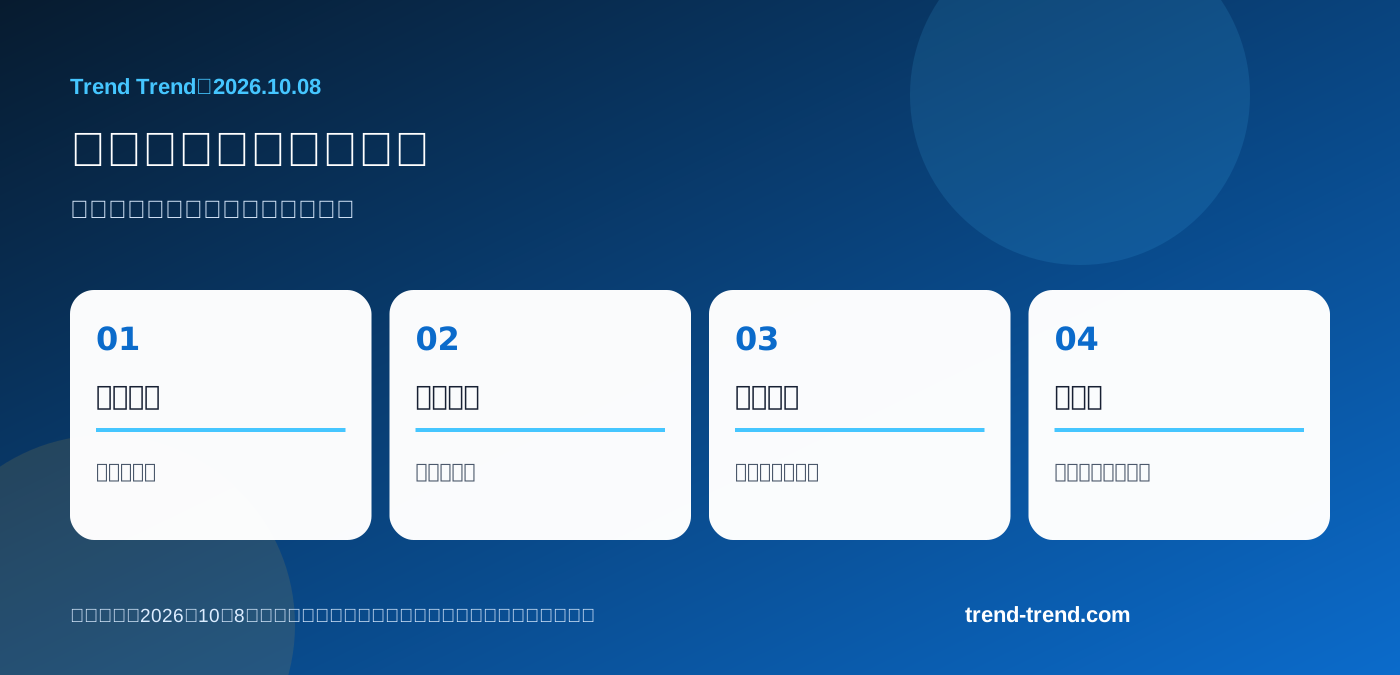
- 受付完了とメール到着を分けて確認する
- 管理者通知と利用者の自動返信を別々に試す
- 時刻と送信先と結果を担当者に渡す
SNSの話題だけで障害と断定しない
Yahoo!リアルタイム検索の17時58分更新では「お問い合わせフォーム」が話題の一覧にありました。ただし、これだけで特定のサービスに障害が起きたとは分かりません。この記事は個別の障害速報ではなく、届かない場合の編集部の切り分け手順です。自分のフォームで症状を再現できるか、管理者への通知と利用者への返信の両方が止まるかを記録し、利用サービスの障害情報と照合します。
受付記録があるかを先に見る
まず送信時刻、使った端末、完了画面、テスト内容を残します。管理画面や保存先に受付記録がある仕組みなら、記録の有無を確認します。保存されるかどうかはフォームによって異なります。個人情報を含まないテストで確認し、実際の相談文を何度も送って担当者を混乱させないようにします。記録がなければ入力検証や通信、記録があるなら通知処理など、次に確認する箇所を分けられます。
送信先と送信元を整理する
フォーム設定の通知先が古いアドレスのままか、自動返信用アドレスに誤りがないかを担当者が確認します。送信処理の結果やエラーメッセージが見られるなら、時刻とともに控えます。利用者の入力値をそのまま送信元として扱う設計を見つけても、設定を推測で変更せず制作者に相談してください。送信の仕組みとドメイン認証は関係しますが、認証だけを直せばすべて届くという保証はありません。
受信箱とドメイン認証を確認する
XServerの案内は、GmailなどへのメールについてSPF・DKIM・DMARCの確認先を示しています。DMARCのマニュアルでは、レポートを見ながら段階的に導入する方法が説明されています。編集部の確認順は、受信箱と迷惑メール、転送先、送信エラー、認証状況です。強い拒否設定をいきなり追加したり、受信側の保護をすべて解除したりせず、現在の設定と実際の送信経路を担当者が確認します。
修正依頼に必要なメモを作る
制作者に渡すメモは「フォームURL、テスト時刻、通知先、完了表示、受付記録、メール到着、エラー」の七項目です。パスワードや本物の相談文は共有しません。修正後も同じ条件で試し、別の受信先でも必要な通知が届くかを確かめます。メルマガ配信と問い合わせの通知は用途が違うため、配信サービスへの変更を最初の解決策にしないことも大切です。責任範囲が不明なら保守契約を確認しましょう。
出典・確認先
- XServer:Gmailなどに届かない場合の確認(2026-10-08確認)
- XServer:DMARCの段階的導入(2026-10-08確認)
- Yahoo!リアルタイム検索:17時58分更新の一覧(2026-10-08確認)
速報性の高い情報は更新されます。料金、制度、日程、申込み条件はリンク先の最新情報をご確認ください。